搜狗输入法使用技巧:深度排查输入卡顿与设置异常的进阶指南

在使用搜狗输入法时,许多用户常遇到输入卡顿、候选框消失或设置无法保存等顽固问题。本指南跳过基础功能介绍,直击核心故障排查与性能优化。我们将深入探讨如何通过调整TSF框架兼容性、清理SogouCloud.exe冗余进程以及修复本地词库索引,解决在Windows 10/11系统下的运行冲突。无论你是遇到游戏全屏下的输入框遮挡,还是办公软件中的打字延迟,这篇实战技巧都能帮你快速恢复流畅的输入体验,让输入法回归工具本质。
当输入法不再仅仅是打字工具,而成为系统资源占用的“大户”或兼容性冲突的源头时,掌握深层的搜狗输入法使用技巧就显得尤为重要。本文针对进阶用户,提供一套完整的故障诊断方案。
高负载环境下的输入延迟优化
在运行大型3D游戏或进行视频渲染时,搜狗输入法常因“SogouCloud.exe”进程频繁请求网络导致输入瞬间卡顿。一个核心的搜狗输入法使用技巧是进入“属性设置”->“高级”,在底部找到“云计算往返时间”相关选项并尝试关闭云输入。此外,针对V14.2及以上版本,建议在任务管理器中观察是否存在多个冗余的输入法辅助进程。若发现内存占用异常,可通过删除安装目录下的‘SkinDownload’文件夹并重启,强制清理皮肤引擎缓存,这能显著降低输入框弹出时的毫秒级延迟,确保在极端环境下的响应速度。
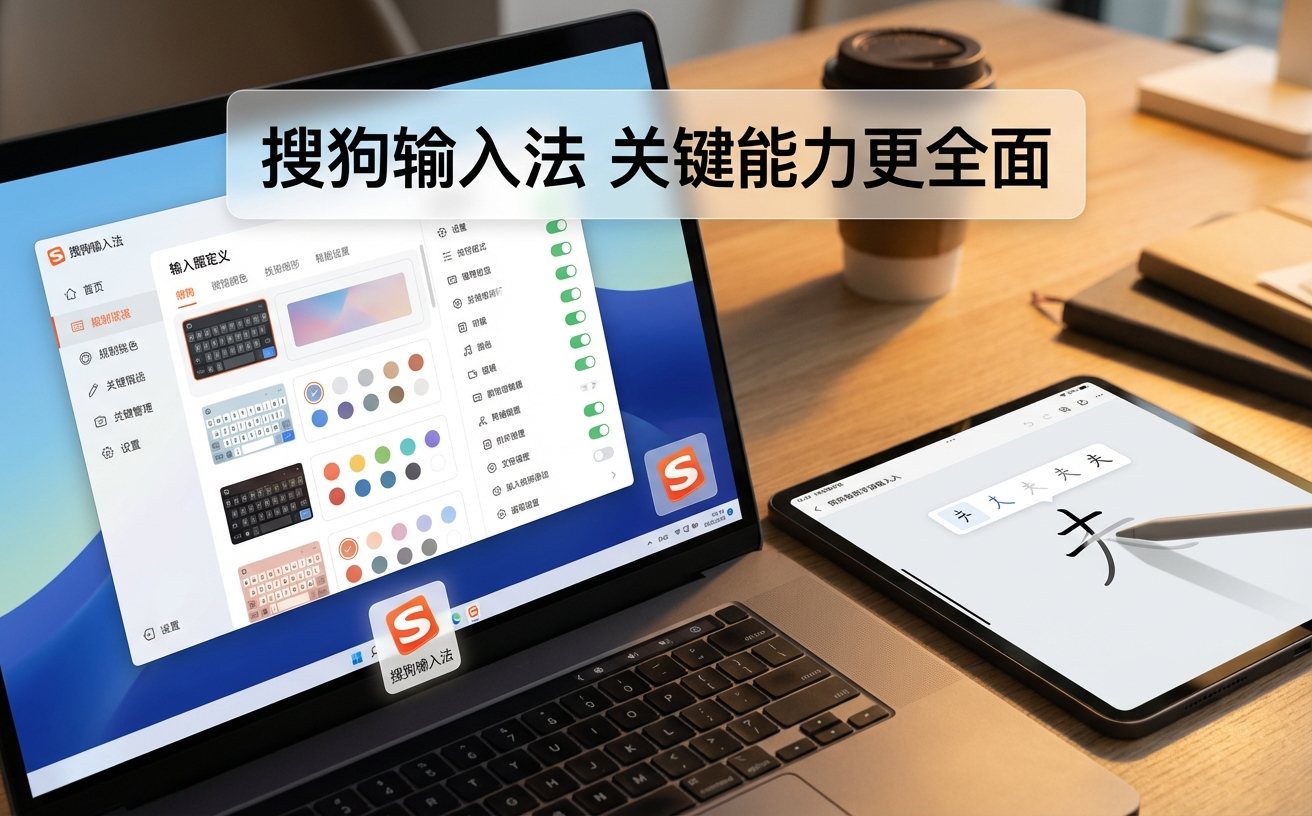
解决候选框消失与TSF框架冲突
许多用户在Chrome浏览器或某些专业ERP软件中,会遇到“能打字但看不到候选框”的窘境。这通常是由于Windows的TSF(Text Services Framework)与输入法皮肤引擎冲突导致的。实战排查细节:首先尝试按下‘Ctrl+Shift+M’调出快捷菜单,进入“修复输入法”工具。如果自动修复无效,请在“属性设置”->“常规”中勾选“兼容模式”或“使用系统默认皮肤”。特别是在2023年后的Windows 11更新后,切换至“简洁版皮肤”往往能解决90%以上的渲染层级丢失问题,确保输入框始终悬浮在应用窗口最顶层。

本地词库损坏与同步异常的深度修复
当你发现自定义短语失效或账号无法同步词库时,简单的重新登录往往无法奏效。此时需要进入路径 `%AppData%\SogouInput`,手动备份并清理名为‘UserDict’的文件夹。这是搜狗输入法存储本地索引的核心区域,一旦索引文件因非法关机损坏,就会导致输入法在调用词库时假死。重置该目录后,利用搜狗的“词库恢复”功能从云端重新拉取数据。请注意,建议每季度执行一次“冗余词条清理”,避免本地数据库文件超过50MB,这是保持长久使用不掉速的关键参数。

彻底屏蔽弹窗与静默干扰设置
为了实现纯净的输入环境,仅在设置界面关闭“勋章推荐”是不够的。进阶的搜狗输入法使用技巧涉及对“SGTool.exe”权限的限制。用户可以在安装目录下找到该执行文件,通过防火墙规则禁止其出站访问,从而彻底杜绝资讯弹窗的生成逻辑。同时,在“属性设置”的“外观”选项卡中,取消勾选“开启皮肤推荐”和“搜索候选”,能有效减少输入法对剪贴板和系统焦点的无效占用。这种“减法”配置不仅能提升系统稳定性,还能保护个人隐私不被频繁上传至分析服务器。
常见问题
打字时候选框不显示,只能盲打怎么破?
这通常是皮肤引擎崩溃或TSF兼容性问题。请尝试切换回“经典白色”皮肤,并在设置中开启“兼容模式”。若无效,请使用搜狗自带的‘输入法修复工具’重置注册表组件。
升级系统后搜狗输入法频繁崩溃,除了重装还有救吗?
有救。请检查是否安装了多个版本的运行库冲突。建议删除 `%AppData%\SogouInput` 下的临时配置文件夹,并关闭“云计算”功能,这能解决大部分由于新旧系统API调用不一致导致的崩溃。
如何彻底关闭那些烦人的弹窗提醒而不影响正常输入?
除了在设置中取消所有“推荐”勾选外,最有效的方法是进入安装目录,将 SGNews.exe 等无关功能的 .exe 文件更名为 .bak,从物理层面切断弹窗程序的启动路径。
总结
若以上技巧仍未解决您的问题,建议访问搜狗输入法官方支持页面下载最新版修复组件,或在设置面板点击“恢复默认配置”以排除人为误操作干扰。